
KNALLERBSEN
LAUNCHER

Knallerbsen Launcher für SCUM
Basis 0.6.16 · Stand 23. Oktober 2026 · Schlüssel- und Update-Umstellung
Der Knallerbsen Launcher ergänzt SCUM um eine persönliche Karte mit Minimap, gemeinsame Kartenansichten, Live-Ebenen und Musik. Passe deine Markierungen und Menüs an, plane Wege und gestalte deinen Spieleinstieg. Viele Inhalte liegen lokal auf deinem PC. Persönliche Serverdaten benötigen die passende Verbindung.
01 Spielstart an einem Ort
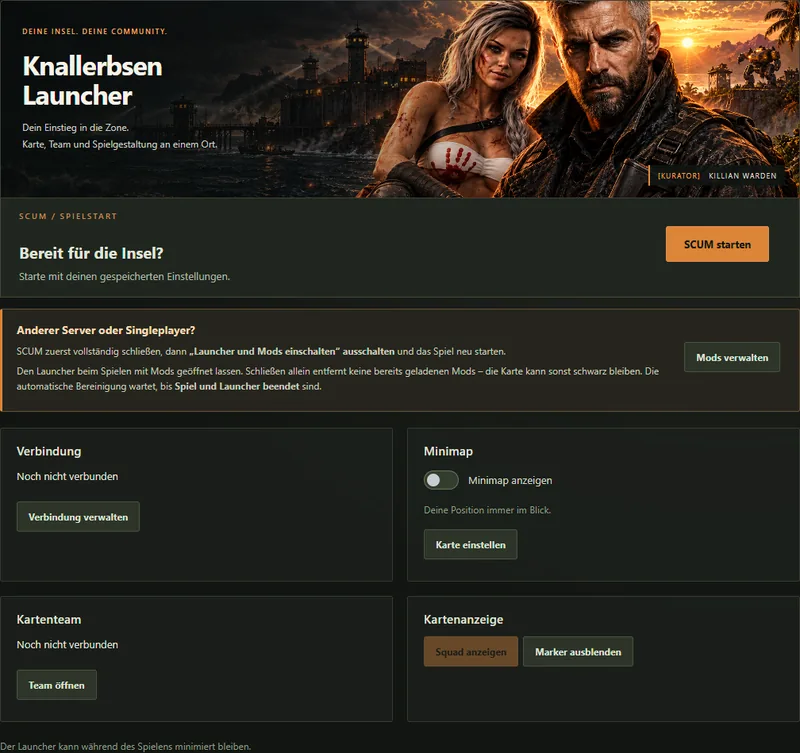
Der Knallerbsen Launcher bündelt den Einstieg in SCUM und die Erweiterungen der Knallerbsen.Zone. Starte das Spiel direkt, verwalte deine Verbindung und passe Karte, Minimap und Spielgestaltung an. Während des Spielens kann der Launcher minimiert im Hintergrund bleiben.
- SCUM direkt über den Launcher starten. Auf Wunsch startet das Spiel zusammen mit dem Launcher.
- Verbindung, Minimap und Kartenteam sind von der Übersicht aus erreichbar. Während des Spielens kann der Launcher minimiert bleiben.
02 Die Minimap direkt im Spiel
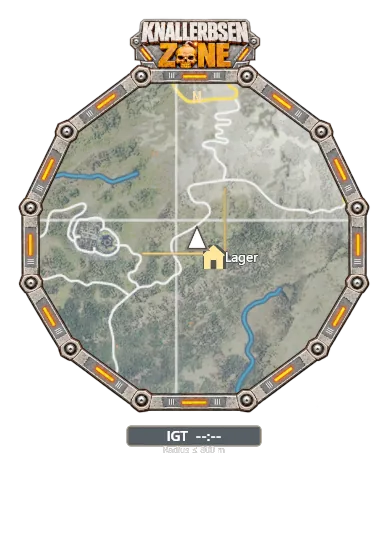
Die Minimap sitzt direkt im Spiel und lässt sich in Position und Größe an deinen Bildschirm anpassen, auch auf Ultrawide-Monitoren. Persönliche Pins, Spieleranzeige und aktives Ziel sind getrennt schaltbar. Wähle den Zoom unabhängig von der Rahmengröße, aktiviere die Drehung in Blickrichtung und behalte die digitale Inselzeit unter der Karte im Blick. Strg + Alt + M schaltet die Minimap um. Strg + Alt + O öffnet die Positionierungsvorschau.
- Eigene Position, Spieler, persönliche Pins und aktives Ziel im Blick. Ein Ziel außerhalb des Ausschnitts erscheint am Rand.
- Größe von 60 bis 140 Prozent und Zoom von 0,5 bis 3 getrennt einstellen. Position per Vorschau verschieben.
- Drehung in Blickrichtung, animierte Rahmenlichter und digitale Inselzeit lassen sich über den Launcher nutzen.
03 Die große Karte in 4K
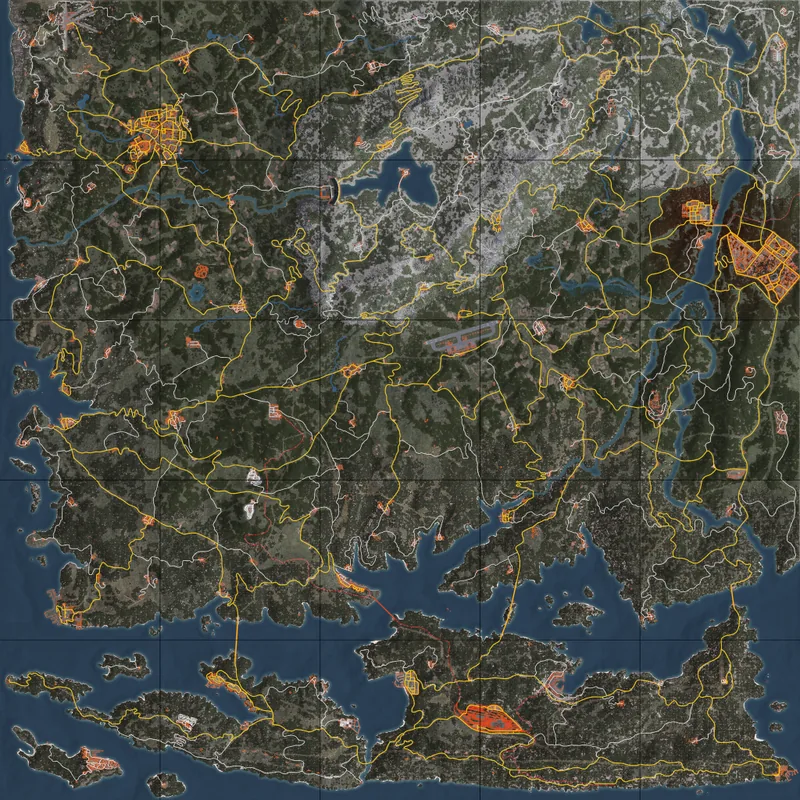
Die große Karte verbindet die originale Geografie mit den zusätzlichen Knallerbsen-Ebenen. Ihre auf 4K hochskalierte und vorsichtig geschärfte Originaltextur erhält die Lage von Straßen, Gebäuden, Wäldern und Gewässern. Nebel und Zusatzraster lassen sich unabhängig schalten. Die Sektorlupe zeigt einen gewählten Ausschnitt vergrößert. Hochskalieren ergänzt keine neuen Geländedetails. Linien, die schon in der Grundtextur liegen, bleiben sichtbar.
- Originaltextur mit 4096 × 4096 Pixeln und vorsichtiger Schärfung. Straßen, Küsten und Orte behalten ihre Lage.
- Sektorlupe, Erkundungsnebel und Markierungen unterstützen die Orientierung. Nebel und Zusatzraster haben eigene Schalter.
- Das Kartenbild liegt lokal. Es muss während des Spielens nicht aus dem Internet gestreamt werden.
04 Seitenmenüs nach deinem Geschmack
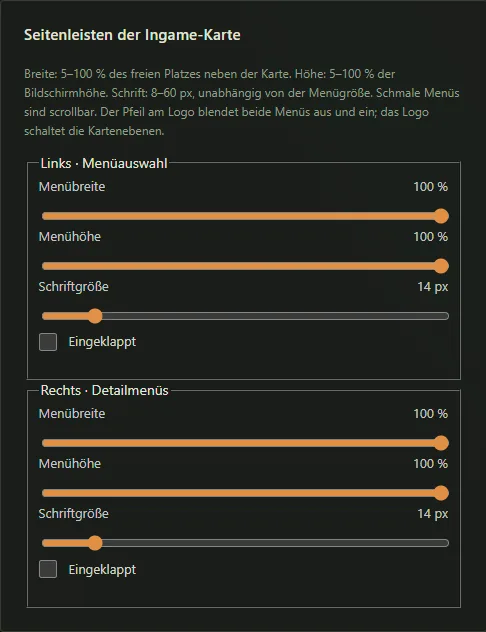
Die Seitenleisten lassen sich unabhängig in Breite, Höhe und Schriftgröße einstellen. Die Breite bezieht sich auf den freien Bereich zwischen Karte und Bildschirmrand, die Höhe auf die Bildschirmhöhe. Ein Klick auf das Server-Logo schaltet unsere Kartenebenen samt Kartenbedienung ab und zeigt die originale SCUM-Karte. Das graue Logo kennzeichnet diesen Zustand. Der Pfeil daneben blendet beide Seitenmenüs gemeinsam aus oder ein. Die Minimap bleibt separat steuerbar.
- Links Filter wählen, rechts die passenden Details öffnen. Beide Seiten können den freien Platz neben der Karte nutzen.
- Breite und Höhe von 5 bis 100 Prozent, Schrift von 8 bis 60 Pixeln. Die Schalter bleiben gleich groß.
- Logo anklicken: Originalkarte oder Erweiterung. Pfeil am Logo: beide Seitenmenüs gemeinsam ein- und ausblenden.
05 Eigene Pins und übersichtliche Gruppen
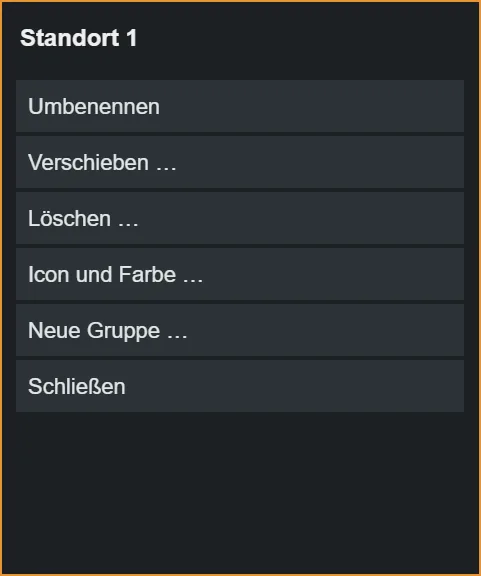
Markiere Lager, Treffpunkte, Fahrzeuge oder andere wichtige Orte mit persönlichen Pins. Per Rechtsklick bearbeitest du Name, Symbol und Farbe oder verschiebst Pins in eigene Gruppen und die vorhandenen Ortskategorien. Eigene Gruppen können ihre Reihenfolge ändern. Sichtbarkeitsschalter, Suche und scrollbare Listen helfen bei vielen Einträgen. Der Ortskatalog kann ergänzt werden. Leere Kategorien enthalten noch keine hinterlegten Orte und sind kein vollständiges automatisches Inselverzeichnis.
- Rechtsklick auf Karte oder Lupe legt einen Pin an. Name, Symbol und Farbe frei wählen.
- Pins und eigene Gruppen per Kontextmenü umbenennen, löschen und verschieben. Lange Listen bleiben scrollbar.
- Suche nach Pins, Orten und Sektoren. Eigene Pins bleiben privat und lokal gespeichert.
06 Wegpunkte und Streckenplanung
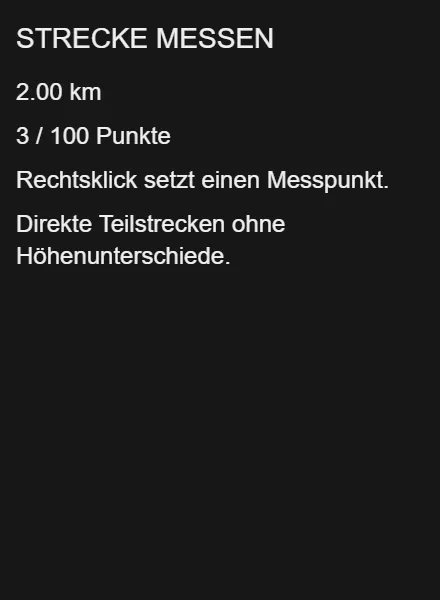
Mit eigenen Wegpunkten planst du deine nächste Tour. Ein aktiver Pin wird zum Minimap-Ziel. Mehrere Punkte bilden eine Route mit nächstem Ziel und Entfernungsangaben. Du kannst pausieren, fortsetzen, einen Punkt überspringen oder die Route beenden. Die separate Streckenmessung summiert direkte horizontale Teilstrecken. Der Launcher berechnet keine automatische Straßenroute. Routen und Messungen bleiben auf die laufende Sitzung begrenzt.
- Einen Pin als Minimap-Ziel wählen oder eine eigene Route aus Wegpunkten zusammenstellen.
- Navigation pausieren, fortsetzen, zum nächsten Punkt wechseln oder beenden. Erreichte Punkte schalten bei frischer Position automatisch weiter.
- Strecken aus direkten Teilstücken messen. Die Planung gilt für die laufende Sitzung.
07 Gemeinsam im Kartenteam
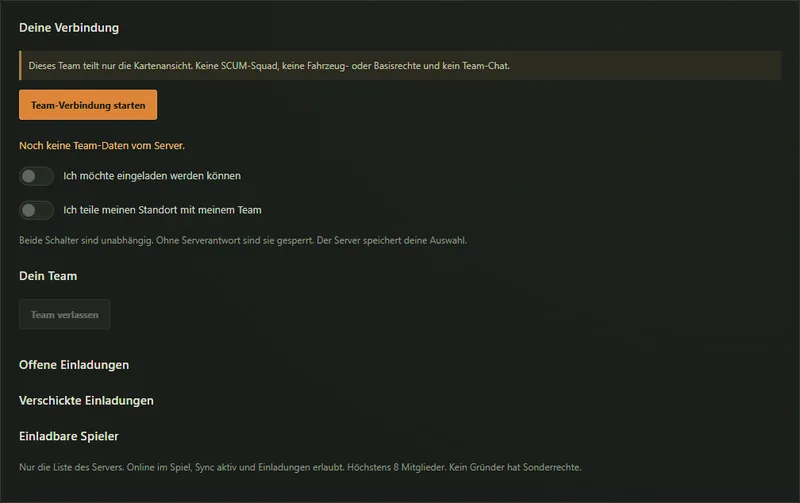
Ein Kartenteam hilft euch, gemeinsam auf der Insel unterwegs zu sein. Bis zu acht Mitglieder teilen die Kartenansicht. Jeder entscheidet selbst, ob er Einladungen zulässt und seinen Standort freigibt. Eingeladen werden können Spieler, die online sind, den Launcher nutzen und Einladungen erlauben. Es gibt keine besonderen Gründerrechte. Das Kartenteam ist unabhängig von der SCUM-Squad und enthält keinen Team-Chat oder Zugriff auf fremde Fahrzeuge und Basen.
- Bis zu acht Mitglieder können eine gemeinsame Kartenansicht nutzen.
- Einladungen erlauben und Standort teilen sind getrennte Entscheidungen. Du kannst dein Team wieder verlassen.
- Das Kartenteam vergibt keine SCUM-Squad-, Fahrzeug- oder Basisrechte.
08 Cargo Drops auf der Karte
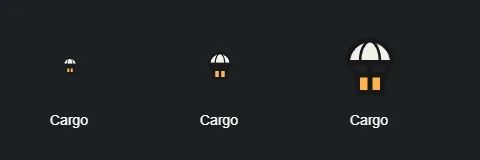
Die Cargo-Ebene zeigt aktive Versorgungsabwürfe auf eurer erweiterten Karte. Ein Fallschirm über der Kiste macht die Markierung erkennbar. Die Position bezeichnet die Landestelle. Sichtbare und eingeschaltete Cargo-Ebenen werden ungefähr jede Minute aktualisiert. Fehlende Drops verschwinden nach dem nächsten vollständigen Datenabgleich, bekannte Ablaufzeiten berücksichtigt der Launcher auch lokal. Ein gültiger persönlicher Launcher-Schlüssel ist erforderlich.
- Aktive Drops erscheinen an der vom Server gemeldeten Landestelle mit Fallschirm und Kiste.
- Gelandete Drops heißen kurz „Cargo“. Fallende Drops behalten den Hinweis auf die Landestelle.
- Bei aktiver Ansicht etwa jede Minute aktualisiert. Entfernte oder abgelaufene Drops verschwinden wieder.
09 Zonen und eigene Fahrzeuge
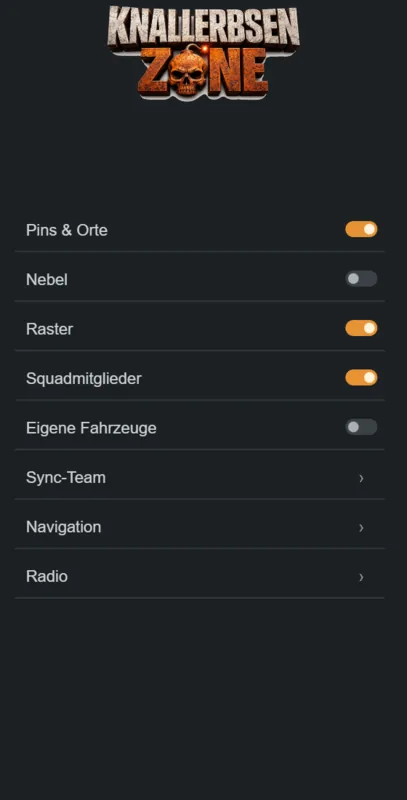
Die Karte kann Händler- und Safe-Zonen sowie Bauverbotsflächen anzeigen, die eure Launcher-Schnittstelle liefert. Sie unterstützt Kreise und Polygone mit ausgesparten Innenflächen. Der Launcher erfindet keine Ersatzzonen. Eine eigene Ebene zeigt die vom Server zugeordneten Fahrzeuge auf der großen Karte. Fahrzeugpositionen stammen aus dem Speicherstand und können daher älter sein. Zonen werden bei Kartenbedarf ungefähr alle zehn Minuten geprüft.
- Händler- und Safe-Zonen sowie gelieferte Bauverbotsflächen als eigene Kartenebenen.
- Kreise und Polygone mit Innenringen werden unterstützt. Zonen stammen ausschließlich aus der Launcher-Schnittstelle.
- Eigene Fahrzeuge separat anzeigen. Deren Positionen entsprechen dem Server-Speicherstand, nicht einer laufenden Live-Ortung.
10 Deine Quests in der Kartenliste
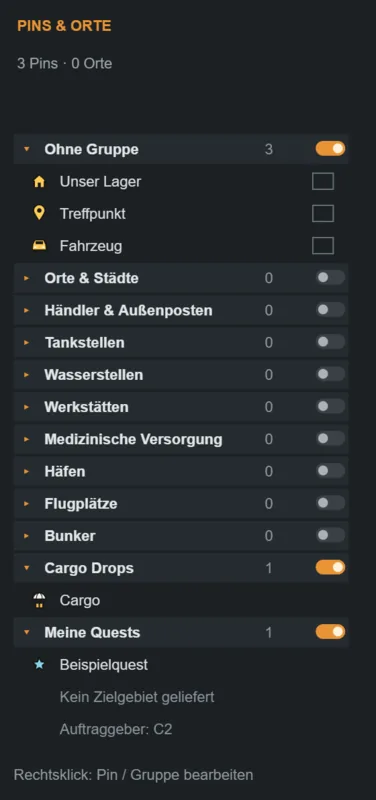
Unter „Meine Quests“ erscheinen die zu deinem Launcher-Schlüssel gelieferten Aufgaben. Wenn ein Zielgebiet verfügbar ist, zeigt die Karte die zugehörigen Kreise. Fehlt ein Gebiet, weist die Liste darauf hin. Die Anzeige nutzt weiterhin die Serverdaten. Ein direktes Auslesen der Original-Quests aus dem Spielclient ist noch nicht angebunden. Falsche oder verzögerte Backend-Daten werden durch die Darstellung allein nicht korrigiert.
- Persönliche Quests mit den verfügbaren Angaben und dem Auftraggeber in der Kartenliste sehen.
- Gelieferte Zielgebiete können aus mehreren Kreisen bestehen. Ohne Gebiet erscheint ein klarer Hinweis.
- Questdaten kommen aktuell weiterhin vom Server. Original-SCUM-Quests liefern über diese Schnittstelle keine Zielgebiete.
11 Pins, Spielerpunkte und Namen
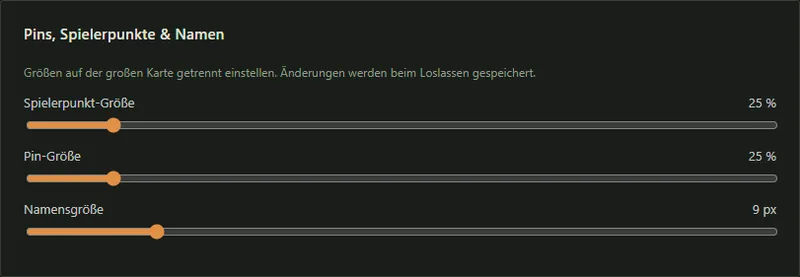
Du bestimmst, wie groß Pins, Spielerpunkte und Namen auf der großen Karte erscheinen. Die drei Regler stehen direkt auf der Einstellungsseite und speichern beim Loslassen. Lange Beschriftungen bleiben im Kartenbereich. Wenn rechts neben einem Punkt kein Platz mehr ist, wechselt der Name auf die linke Seite. Die Einstellungen gelten für große Karte und Sektorlupe. Die Minimap besitzt ihre eigene Darstellung.
- Pin-Größe und Spielerpunkt-Größe unabhängig von 10 bis 150 Prozent einstellen.
- Namensgröße separat von 6 bis 24 Pixeln wählen. Alle drei Regler stehen direkt unter „Karte & Minimap“.
- Namen wechseln links neben den Marker, wenn rechts der Platz fehlt.
12 Dein eigener Marker
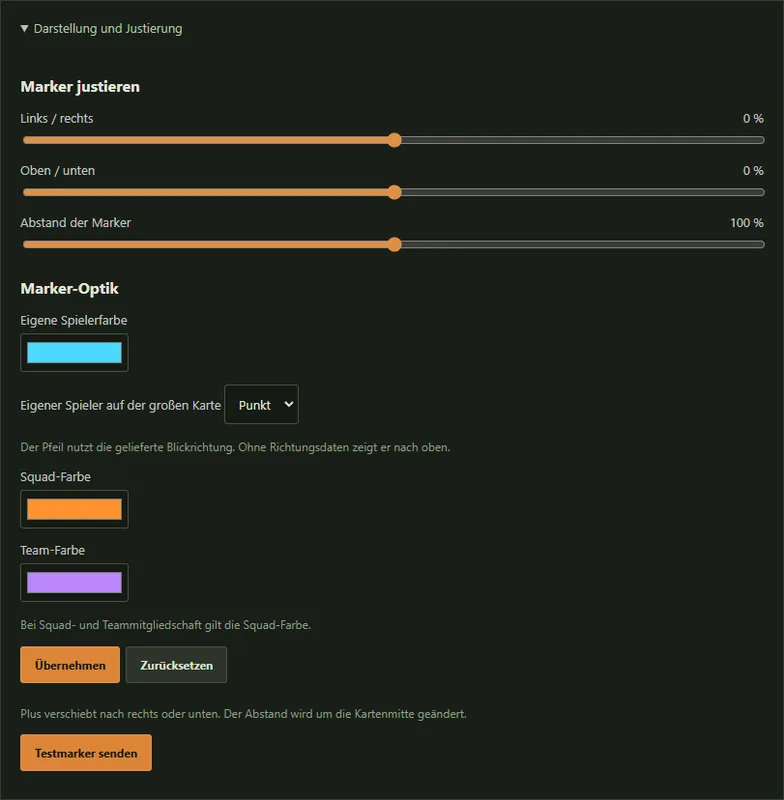
Dein eigener Spielerpunkt kann eine frei gewählte Farbe tragen und als Punkt oder Pfeil erscheinen. Zusätzlich kannst du Squad- und Teamfarben einstellen. Unter „Darstellung und Justierung“ bleiben die Positionskorrektur und der Abstand der Marker erreichbar. Die neue eigene Darstellung gilt für große Karte und Sektorlupe. Der Richtungspfeil nutzt vorhandene Richtungsdaten, andernfalls zeigt er nach oben.
- Für dich selbst eine eigene Farbe und die Form Punkt oder Pfeil wählen.
- Squad- und Teamfarben bleiben getrennt einstellbar. Die eigene Farbe hat für deinen Marker Vorrang.
- Der Pfeil verwendet die gelieferte Blickrichtung. Ohne Richtungswert zeigt er nach oben.
13 Das SCUM-Startmenü gestalten
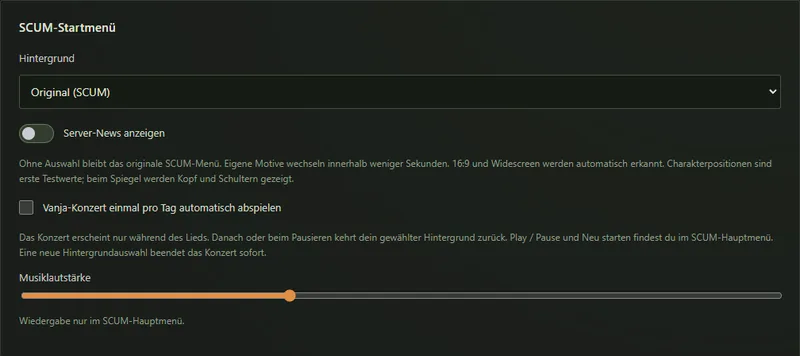
Passe den Einstieg ins Spiel an: Der Launcher bietet das originale SCUM-Menü sowie die Motive See, Bunker, Horde, Inferno und Fenster / Spiegel. Server-News lassen sich zuschalten. Für 16:9 und breite Bildschirme gibt es angepasste Darstellungen. Das optionale Vanja-Konzert kann einmal pro Tag automatisch laufen. Play/Pause und Neustart stehen im Hauptmenü bereit. Nach der Wiedergabe, bei Pause oder bei einer neuen Hintergrundwahl kehrt das gewählte Motiv zurück. Charakterpositionen der Motive sind noch erste Testwerte.
- Original, See, Bunker, Horde, Inferno oder Fenster / Spiegel als Menü-Hintergrund wählen.
- Server-News einblenden. Die Darstellung unterstützt 16:9 und breite Bildschirme.
- Optionales Vanja-Konzert einmal täglich. Während der Wiedergabe erscheint das Konzertmotiv, danach dein gewählter Hintergrund.
14 Musik lokal oder über SoundCloud
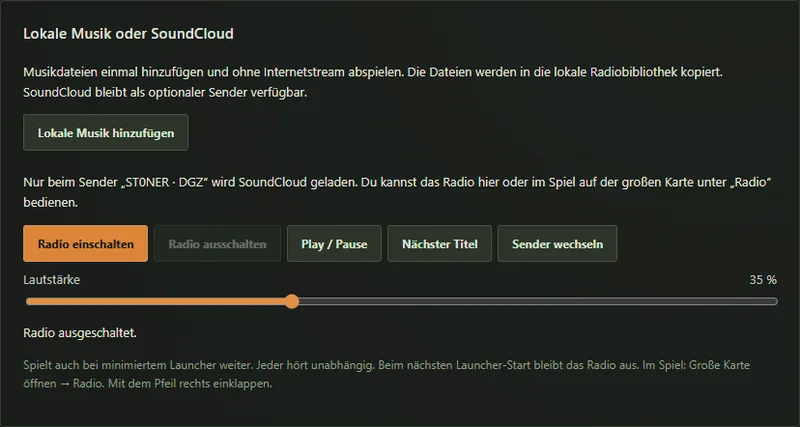
Mit dem Launcher-Radio hörst du eigene Musik direkt aus deiner lokalen Bibliothek. Der Import kopiert ausgewählte Dateien in den Benutzerordner. MP3, OGG, WAV, M4A und FLAC sind als Dateitypen vorgesehen, die Wiedergabe hängt vom jeweiligen Codec ab. Die Steuerung funktioniert im Launcher und ingame über das Kartenmenü. Musik läuft bei minimiertem Launcher weiter. Jeder hört unabhängig und beim nächsten Launcher-Start bleibt das Radio aus. SoundCloud ist ein ausdrücklich auswählbarer Zusatzsender. Automatische Musikdownloads und die Einbindung in das originale SCUM-Radio gehören nicht zum aktuellen Stand.
- Eigene Musikdateien einmal importieren und aus der lokalen Bibliothek abspielen.
- Play/Pause, nächster Titel, Lautstärke und Senderwechsel im Launcher und im Ingame-Kartenmenü.
- ST0NER · DGZ über SoundCloud bleibt optional. Nur dieser Sender benötigt einen Internetstream.
15 Persönliches Spielerlebnis

Im Bereich „Spielerlebnis“ verwaltest du die Kategorien, die euer Server für die Teilnahme anbietet. Deine Auswahl wird mit der Webseite abgeglichen. Änderungen zeigt der Launcher erst nach Bestätigung durch den Server an. Kategorien können ergänzt werden, ohne die Oberfläche dafür neu aufzubauen. Für zustimmungspflichtige Angebote erscheint eine ausdrückliche Nachfrage. Ausschalten benötigt keine erneute Zustimmung. Die konkret verfügbaren Angebote hängen vom Server und deinem Launcher-Schlüssel ab.
- Vom Server angebotene Kategorien direkt im Launcher einsehen und ändern.
- Die Auswahl gilt auch auf der Webseite. Eine Änderung erscheint erst nach Bestätigung durch den Server.
- Neue Kategorien können automatisch hinzukommen. Wo nötig, fragt die Teilnahme ausdrücklich nach Zustimmung.
16 Freiwillige Vote-Erinnerung
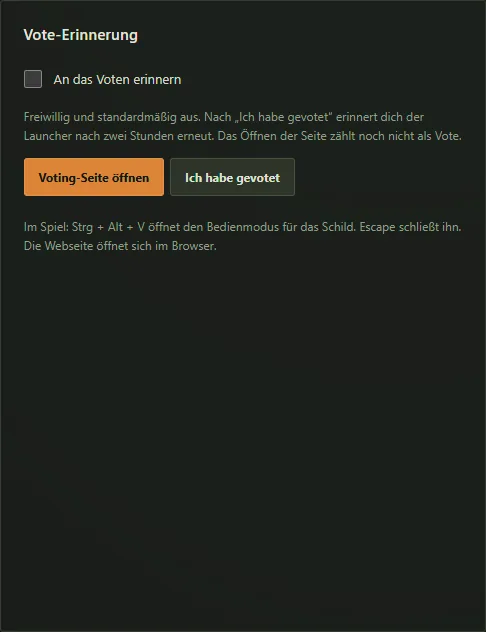
Wer den Server beim Voting unterstützen möchte, kann die freiwillige Vote-Erinnerung einschalten. Sie ist standardmäßig aus. Erst die Bestätigung „Ich habe gevotet“ setzt die nächste Erinnerung auf zwei Stunden. Das bloße Öffnen der Voting-Seite zählt nicht als abgegebener Vote. Im Spiel öffnet Strg + Alt + V den Bedienmodus des Schilds, Escape schließt ihn. Die Webseite selbst öffnet sich im Browser.
- Die Erinnerung ist standardmäßig ausgeschaltet und lässt sich freiwillig aktivieren.
- Nach „Ich habe gevotet“ erinnert der Launcher nach zwei Stunden erneut.
- Strg + Alt + V öffnet den Bedienmodus des Schilds. Die Voting-Webseite öffnet sich im Browser.
17 Leistung sichtbar machen
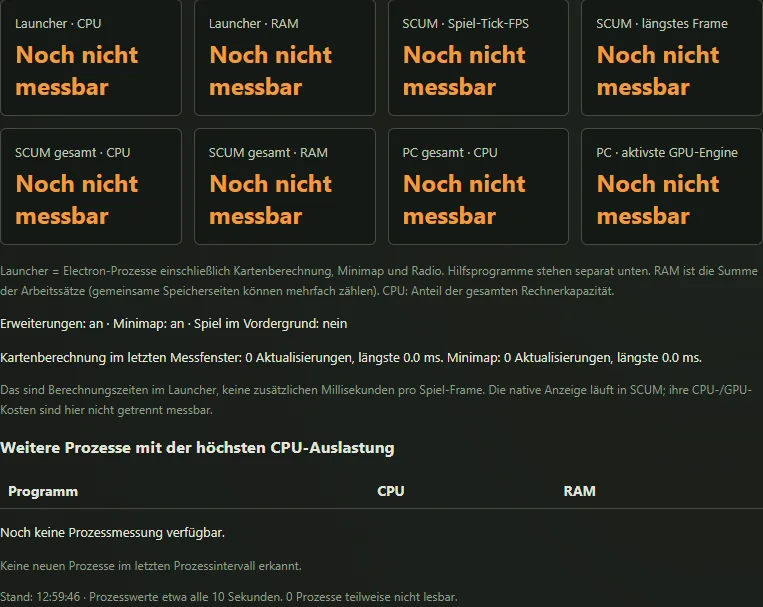
Die Leistungsdiagnose hilft, Probleme nachvollziehbar zu untersuchen. Sie zeigt CPU- und RAM-Werte, Spiel-Tickzeiten, systemweite GPU-Werte und weitere Prozessdaten. Lokale Protokolle enthalten zusätzliche Diagnosedaten einschließlich der zugeordneten Launcher-GPU-Messung. Die Aufzeichnung startet mit dem Launcher, läuft maximal 20 Minuten und kann gestoppt oder neu gestartet werden. Es erfolgt kein automatischer Upload. Caches und bedarfsgerechte Aktualisierungen reduzieren unnötige Arbeit. Daraus folgt keine garantierte FPS-Steigerung. Native Erweiterungskosten innerhalb von SCUM sind nicht vollständig separat messbar.
- Launcher-, SCUM- und PC-Auslastung sowie Karten-Zeichenzeiten lokal beobachten.
- Die Diagnose erfasst auch Hintergrundprozesse und GPU-Daten. Aufzeichnungen laufen höchstens 20 Minuten und werden nicht automatisch hochgeladen.
- Unveränderte Bilder werden wiederverwendet. Karten- und Live-Abfragen pausieren, wenn sie nicht benötigt werden.
18 Updates und vollständige Installation
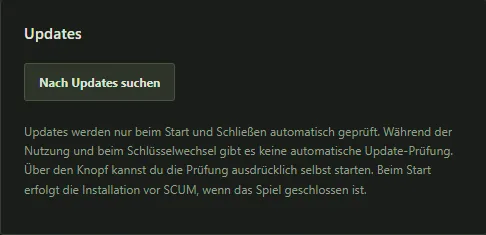
Der vollständige Installer enthält den Launcher und seine benötigten Erweiterungen. Zusätzliche PAK-Dateien müssen nicht von Hand kopiert werden. Im vorbereiteten Stand prüft der Launcher automatisch nur beim Start und Schließen auf Updates. Während der Nutzung und beim Schlüsselwechsel erfolgt keine automatische Prüfung. Eine manuelle Prüfung bleibt möglich. Diese Änderung wird mit dem nächsten Installer ausgeliefert. Beim Start kann ein verfügbares Update vor SCUM installiert werden, wenn das Spiel geschlossen ist. Persönliche Einstellungen und Pins bleiben im Benutzerprofil. Der derzeitige Installer ist unsigniert. Welche Version öffentlich angeboten wird, entscheidet die Freigabe des Update-Diensts.
- Ein vollständiger Installer liefert Launcher und benötigte Erweiterungen zusammen aus.
- Automatisch nur beim Start und Schließen prüfen. Während der Nutzung keine regelmäßige Prüfung; manuell weiterhin möglich.
- Vor der Installation SCUM und Launcher schließen. Zwischenversionen müssen nicht einzeln installiert werden.
19 Erweiterungen und Serverwechsel
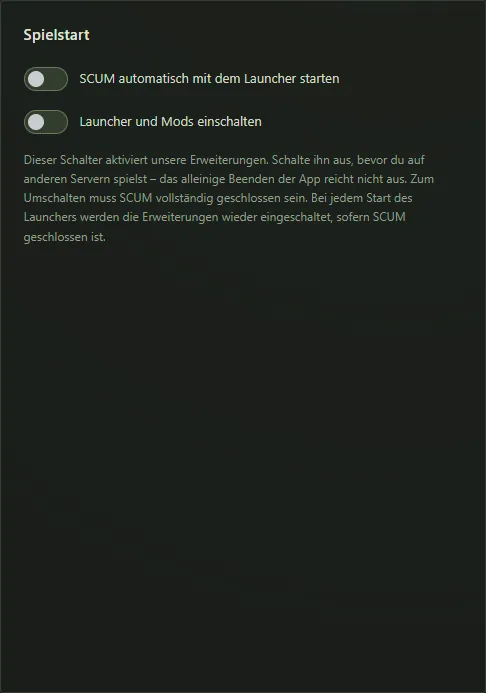
Der Launcher verwaltet die Knallerbsen-Erweiterungen über einen gemeinsamen Schalter. Bevor du auf einem anderen Server oder im Singleplayer spielst, schließe SCUM vollständig, schalte „Launcher und Mods einschalten“ aus und starte das Spiel neu. Das bloße Beenden des Launchers entfernt keine bereits geladenen Mods. Beim Spielen mit Erweiterungen bleibt der Launcher geöffnet oder minimiert. Die automatische Bereinigung wartet auf das Ende von Spiel und Launcher. Ein neuer Launcher-Start schaltet die Erweiterungen bei geschlossenem SCUM wieder ein.
- „Launcher und Mods einschalten“ verwaltet die Knallerbsen-Erweiterungen gemeinsam.
- Für andere Server oder Singleplayer: SCUM vollständig schließen, Erweiterungen ausschalten und das Spiel neu starten.
- Den Launcher während des Spielens mit Erweiterungen geöffnet lassen. Beenden allein entfernt keine bereits geladenen Mods.
20 Ein Schlüssel für alle Funktionen
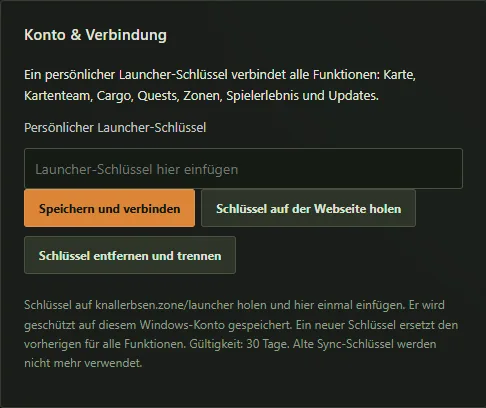
Mit der vorbereiteten Umstellung genügt ein persönlicher Launcher-Schlüssel für alle Serverfunktionen: Positionen, Kartenteam, Cargo, Quests, Zonen, Spielerlebnis und Updates. Du holst ihn auf knallerbsen.zone/launcher und fügst ihn einmal im Launcher ein. Ein bereits gespeicherter Launcher-Schlüssel wird übernommen. Wer bisher nur den alten Schlüssel aus der Vorgängerversion verwendet hat, benötigt einmal den persönlichen Launcher-Schlüssel. Er wird geschützt im Windows-Konto gespeichert und gilt 30 Tage. Ein neu erzeugter Schlüssel widerruft den vorherigen; den Ersatz trägst du nur einmal ein. Entfernen trennt alle Serververbindungen. Berechtigungen bleiben unverändert. Freigabestand: Die Launcher-Seite ist vorbereitet; die Anerkennung dieses Schlüssels durch alle bisherigen Serverdienste und ein neuer Installer stehen noch aus. Der bisherige 0616-Installer enthält diese Änderung noch nicht.
- Deinen persönlichen Launcher-Schlüssel auf knallerbsen.zone/launcher holen und einmal im Launcher eingeben.
- Karte, Kartenteam, Cargo, Quests, Zonen, Spielerlebnis und Updates verwenden denselben Schlüssel.
- 30 Tage gültig. Bei Erneuerung einmal ersetzen. Serverabgleich und neuer Installer stehen noch aus.
21 Berechtigungen und aktueller Umfang
Administrative Werkzeuge erscheinen nur für das vom Server freigegebene Owner-Konto. Dazu gehören zusätzliche Kartenebenen und Selbstteleport mit Zielbestätigung. Normale Spieler erhalten dadurch keine Adminrechte. Der aktuelle Launcher konzentriert sich auf Karte, Orientierung, gemeinsame Kartenansicht, Spielgestaltung und Musik. Eine neue Charakter- oder Inventardarstellung, automatische Straßenführung, direkt aus dem Client gelesene Original-Quests und die Musik-Anbindung an das originale SCUM-Radio sind nicht Bestandteil von 0.6.16.
- Für freigegebene Owner: zusätzliche Spieler-, Fahrzeug- und Flaggenebenen sowie bestätigter Selbstteleport.
- Für Spieler: persönliche Kartenwerkzeuge, Live-Ebenen mit passendem Schlüssel und freiwillige Standortfreigabe.
- Noch nicht enthalten: automatische Straßenrouten, Original-Questdaten direkt aus dem Client und lokale Musik im originalen SCUM-Radio.
Häufige Fragen
Ist das ein eigenständiges Spiel?
Nein. Der Launcher ergänzt deine bestehende SCUM-Installation und die Funktionen der Knallerbsen.Zone.
Kann ich die originale Karte weiter nutzen?
Ja. Ein Klick auf das Server-Logo schaltet die zusätzlichen Kartenebenen aus. Das Logo wird grau. Ein weiterer Klick aktiviert sie wieder.
Sind meine Pins für andere sichtbar?
Persönliche Pins und ihre Gruppen bleiben lokal und privat. Die Standortfreigabe im Kartenteam ist davon getrennt.
Funktioniert alles ohne Internet?
Kartenbild, persönliche Pins, Einstellungen und importierte Musik liegen lokal. Spielerpositionen, Teamabgleich, Cargo, Quests, Zonen und andere Serverfunktionen benötigen eine Verbindung.
Welchen Schlüssel brauche ich künftig?
Einen persönlichen Launcher-Schlüssel von knallerbsen.zone/launcher. Einmal eintragen; er gilt für alle Serverfunktionen. Bei Erneuerung nur diesen einen Schlüssel ersetzen. Die Launcher-Umstellung ist vorbereitet; Serverabgleich und neuer Installer stehen noch aus.
Erhöht der Launcher garantiert meine FPS?
Nein. Caches und bedarfsgerechte Aktualisierungen verringern unnötige Arbeit. Die konkrete Auswirkung hängt vom System und der Spielsituation ab.
Kann ich damit auf anderen Servern spielen?
Vor dem Wechsel SCUM vollständig schließen, die Knallerbsen-Erweiterungen im Launcher ausschalten und das Spiel neu starten. Beim nächsten Launcher-Start können die Erweiterungen bei geschlossenem Spiel wieder aktiviert werden.
Ist Selbstteleport für alle verfügbar?
Nein. Die Funktion gehört zu den serverseitig berechtigten Owner-Werkzeugen und benötigt eine Zielbestätigung.
Launcher herunterladen und deine Karte einrichten.
-nobattleye -fileopenlog. Ohne die beiden startet SCUM bei manchen gar nicht. Genauer Klickweg mit Kopiertext auf der Launcher-Hilfe-Seite.
Der Download ist noch nicht freigeschaltet — die BattlEye-Vertraeglichkeit ist noch nicht geklaert. Wird freigegeben, sobald Ainz es sagt.
Installationshilfe (Browser-/Virenscanner-Warnungen) ansehen →